Cara Mengatasi Freezing or Crashing pada Komputer

Freezing or Crashing 


54.png


  1. Tekan Ctrl + Alt + Del untuk menutup program tidak berguna.
  2. Jika Ctrl + Alt + Del tidak bekerja, tahan power button di komputer Anda tunggu hingga komputer shutdown lalu restart.
  3. Apakah Anda menginstall software baru? Cobalah untuk me remove nya untuk mengecek apakah ada masalah.
  4. Jika tidak mendapat apapun pada instalan software, cobalah untuk reboot di safe mode. Tekan F8 untuk reboot safe mode lalu uninstall sistem Driver
  5. Shutdown dan cabut komputer selama 5 menit. Lalu coba ulang.
  6. Cabut Memory lalu bersikan lalu pasang kembali
  7. Ganti Memory yang baru


Tutorial Cara Install Windows 10 Lengkap Disertai Dengan Gambar

Tutorial Cara Install Windows 10 Lengkap Disertai Dengan Gambar

Windows 10 merupakan sistem operasi komputer pribadi yang dikembangkan oleh Microsoft sebagai bagian dari  sistem operasi Windows NT,Windows 98, Windows 2000, Windows xp, Windows 7, Windows 8 Operating Sistem ini diperkenalkan pada tanggal 30 September 2014, dan dirilis pada 29 Juli 2015 dan pada bulan November 2015, Threshold 2 dari Windows 10 (v10.0.10586) dirilis ke publik.

Pada windows 10 juga tidak mempunyai perbedaan yang mencolok dalam hal proses installasinya, hanya saja ada fitur-fitur baru yang membuat windows 10 berbeda dari yang windows lain.

Pada artikel ini ,saya akan sharing cara install windows 10 lengkap dengan gambar sampai selesai install ke dekstop.


Cara Install Windows 10 Lengkap Dengan Gambar

1. Masuk Bios, Tentukan Firts boot untuk instalasi cd atau flashdisk sebagai bootable
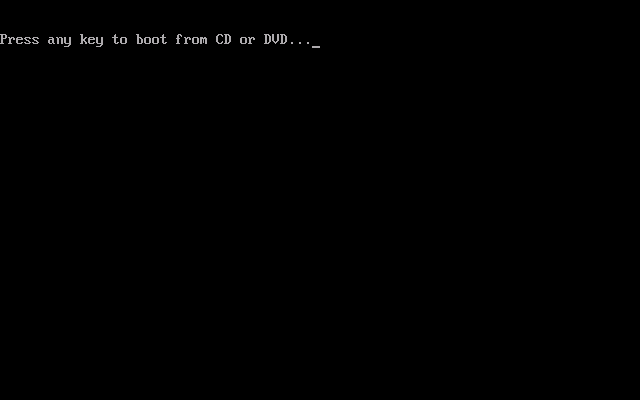
2. Silahkan tekan sembarang tombol untuk mengawali instalasi windows 10


Hasil gambar untuk press any key windows 10

3. Tentukan Indonesian (Indonesia) pada Time and currency format, untuk bagian yang lain seperti Language to install serta Keyboard or input method biarlah dalam kondisi default, tak perlu anda ubah.
Tutorial Cara Install Windows 10 Lengkap Disertai Dengan Gambar

4. Setelah itu silahkan anda tekan tombol Install now

Tutorial Cara Install Windows 10 Lengkap Disertai Dengan Gambar

5. Lalu centang I accept the license terms,kemudian tekan tombol Next untuk meneruskan

Tutorial Cara Install Windows 10 Lengkap Disertai Dengan Gambar


6. Pada langkah di bawah ini, silahkan anda pilih bagian Custom : Install Windows only (advanced).

Tutorial Cara Install Windows 10 Lengkap Disertai Dengan Gambar

7. Install ulang ataupun upgradedari system operasi windows lama anda menjadi windows 10, anda hanya cukup delete Drive 0 Partition 2 (partisi C :) serta Drive 0 Partition 1 : Sistem Reserved, maka  secara automatis, ke-2 partisi yang anda hapus itu jadi Unallocated Space (belum dipartisi).
Nah, setelah itu silahkan buat partisi baru lagi serta menjadikan Drive 0 Partition 2 sebagai tempat instalasinya,kemudian silahkan anda tekan tombol Next untuk meneruskan.
dengan melakukan langkah tersebut, data-data pada partisi lain tetaplah aman (tak terhapus). Lebih detilnya, simak gambar gif di bawah ini : Namun bagi anda yang HDDnya masihlah kosong, mulus atau yang belum pernah diinstall system operasi windows terlebih dulu, silahkan lalui langkah nomer 7 diatas.

Tutorial lengkap cara install windows 10 lengkap dengan gambar


8. Seperti yang terlihat pada gambar dibawah ini kalau ruangan HDD masihlah kosong (Unallocated Space). maka langkah yang harus anda lakukan adalah dengan cara melakukan partisi baru. Untuk jumlah partisinya, dapat 2 atau lebih dari 2 partisi, sesuai dengan apa yang anda inginkan

Tutorial Cara Install Windows 10 Lengkap Disertai Dengan Gambar


9. Silahkan tentukan Drive 0 Unallocated Space → New, tetapkan ukuran partisi itu, kemudian silahkan anda klik tombol Apply. Ukurannya janganlah sangat banyak serta janganlah sangat sedikit juga.

Umpamanya ukuran HDD anda 320GB/500GB, berikan ukuran 110GB saja telah cukup, karena partisi yang pertama kalinya anda buat ini adalah partisi sistem (partisi C :).

Tutorial Cara Install Windows 10 Lengkap Disertai Dengan Gambar


10. Tekan tombol OK untuk pembuatan sistem reserved partition.

Tutorial Cara Install Windows 10 Lengkap Disertai Dengan Gambar


11. Silahkan buat 1 atau lebih partisi lagi lewat cara yang sama dengan pada langkah nomer  6.

Tutorial Cara Install Windows 10 Lengkap Disertai Dengan Gambar

12. Seperti yang anda saksikan pada gambar di bawah ini, komputerdia.com cuma bikin 2 partisi paling utama. Setelah itu tentukan Drive 0 Partition 2 untuk tempat instalasinya (janganlah diletakkan di partisi lain ),lalu silahkan anda tekan tombol Next.

13. Proses instalasi windows 10 akan segera berjalan, biasanya proses ini membutuhkan waktu sekitar 20 Menit

Tutorial Cara Install Windows 10 Lengkap Disertai Dengan Gambar

14. Setelah itu silahkan anda pilih Use Express settings.

Tutorial Cara Install Windows 10 Lengkap Disertai Dengan Gambar


15. Silahkan masukan nama computer anda serta password bila perlu

Hasil gambar untuk create account nama windows 10


16. Proses ini tidak memakan waktu banyak, tunggu beberapa saat hingga anda di arahkan ke halaman desktop windows 10 anda.

Tutorial Cara Install Windows 10 Lengkap Disertai Dengan Gambar


17. Langkah intallasi windows 10 telah selesai, kini anda bisa menggunakan windows terbaru dari windows 10.
Hasil gambar untuk windows 10


Cara Setting Mikrotik dengan Winbox Basic

Pada tutorial kali ini, kita akan membahas mengenai cara setting mikrotik standart. Inti pada tutorial ini adalah mikrotik sudah siap untuk digunakan di rumah, sekolah ataupun kantor.
Namun jika Anda belum memahami mengenai mikrotik, Anda akan menemui kesulitan dalam pemanfaatan dan cara masuk ke mkrotik itu sendiri. Karena kita akan akan setting Mikrotik dengan menggunakan Winbox, ada baiknya Anda membaca dahulu mengenai:
Sebelum kita melakukan konfigurasi mikrotik, akan lebih baik apabila kita membuat tipologi jaringannya terlebih dulu. Setelah itu barulah kita mulai dari langkah pertama. Pertama-tama koneksikan port 1 ke modem Anda dan port 2 langsung ke PC.
Jika sudah maka winbox bisa dijalankan lalu buka tab Neighbors. Apabila langkah tersebut dijalankan maka rb akan terdeteksi oleh winbox. Selanjutnya klik pada list rb yang sudah terdeteksi tersebut. kemudian konfigurasi default mikrotik dengan menggunakan username admin dan password kosong saja. Lalu klik tombol ‘Connect’
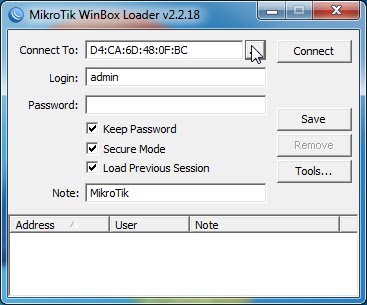
cara setting mikrotik dengan winbox


Selanjutnya akan muncul interface GUI dari mikrotik di sidebar sebelah kanan. Bagian itu sebagai list fungsi dari mikrotik, mulai dari bagian Wizzard Konfig hingga manual dari penggunaan mikrotik itu sendiri.
Setelah masuk ke bagian GUI-nya, kita bisa mulai dengan mengubah nama interface supaya nantinya tidak menyulitkan saat harus mencari port selanjutnya. Klik tombol interface maka akan muncul tab jendela baru, yaitu list dari interface. Kemudian double klik pada bagian interface untuk mengubah namanya. Berikan nama interface 1 dengan nama Eth_1_Internet ­ini digunakan sebagai link ke ISP/modem. Lalu untuk interface 2 beri nama Eth_2_Lan yang nantinya akan digunakan untuk konfigurasi. Tetapi tahap selanjutnya nanti eth 2 akan masuk ke bagian switch/hub untuk menyebar jaringan ke client.
Apabila sudah maka akan terlihat ada 5 interface pada Router Mikrotik. Kemudian bagian eth 3 – 5 bisa kalian gunakan untuk keperluan lain. Setelah itu kita akan masuk pada tahap pemberian ip di kedua interface tersebut. Klik menu IP > Addresses, lalu input IP yang dikehendaki.
Seperti contohnya:
  • Eth_1= 10.10.1.1.250/25 (dengan asumsi ini adalah IP public ISP).
  • Eth_2= 192.168.90.1/25 (dengan asumsi IP ke Lan).
Kemudian klik tombol tambah ‘+’ dan masukkan IP pada bagian address tanpa memasukkan IP Network. Lalu klik tombol ‘Apply’ maka network akan secara otomatis muncul.
Selanjutnya kita akan setting bagian DNS server. DNS ini umumnya sudah tersedia sekaligus dengan IP Public. Apabila Anda memiliki IP DNS ini, maka langsung saja masukkan pada dns tersebut.Namun apabila tidak, gunakan saca IP DNS Google, yaitu ‘8.8.8.8’ atau ‘8.8.4.4’ . Namun atau DNS sesua provider yang kita beli misal telkom 180.131.144.144 atau 180.131.145.145
Apabila sudah, kita akan mulai memberikan gateway sebagai jalur keluar jaringan internetnya. Klik menu IP > Routes dan masukkan gateway yang ada di ISP. Sedangkan konfig lainnya bisa dibiarkan saja karena itu sudah tersedia otomatis. Lalu klik tombol tambah ‘+’ dan akan muncul jendela address baru.
Di situ akan terlihat IP 0.0.0.0.0 ini artinya semua IP yang ada sudah melewati gateway 10.10.1.1. kemudian klik tombol apply untuk mengecek apakah IP tersebut sudah dijangkau oleh router. Jika sudah maka tahap selanjutnya adalah setting NAT agar IP menjadi IP Public dan berhasil tersamarkan. Dalam hal ini internet pun sudah siap digunakan dan Anda bisa menambahkan jaringan secara manual.
Nah, itulah langkah mudah dari cara setting mikrotik dengan winbox. Lakukan tahapan tersebut dan Anda pun bisa menggunakan jaringan internet yang memadai sesuai kebutuhan